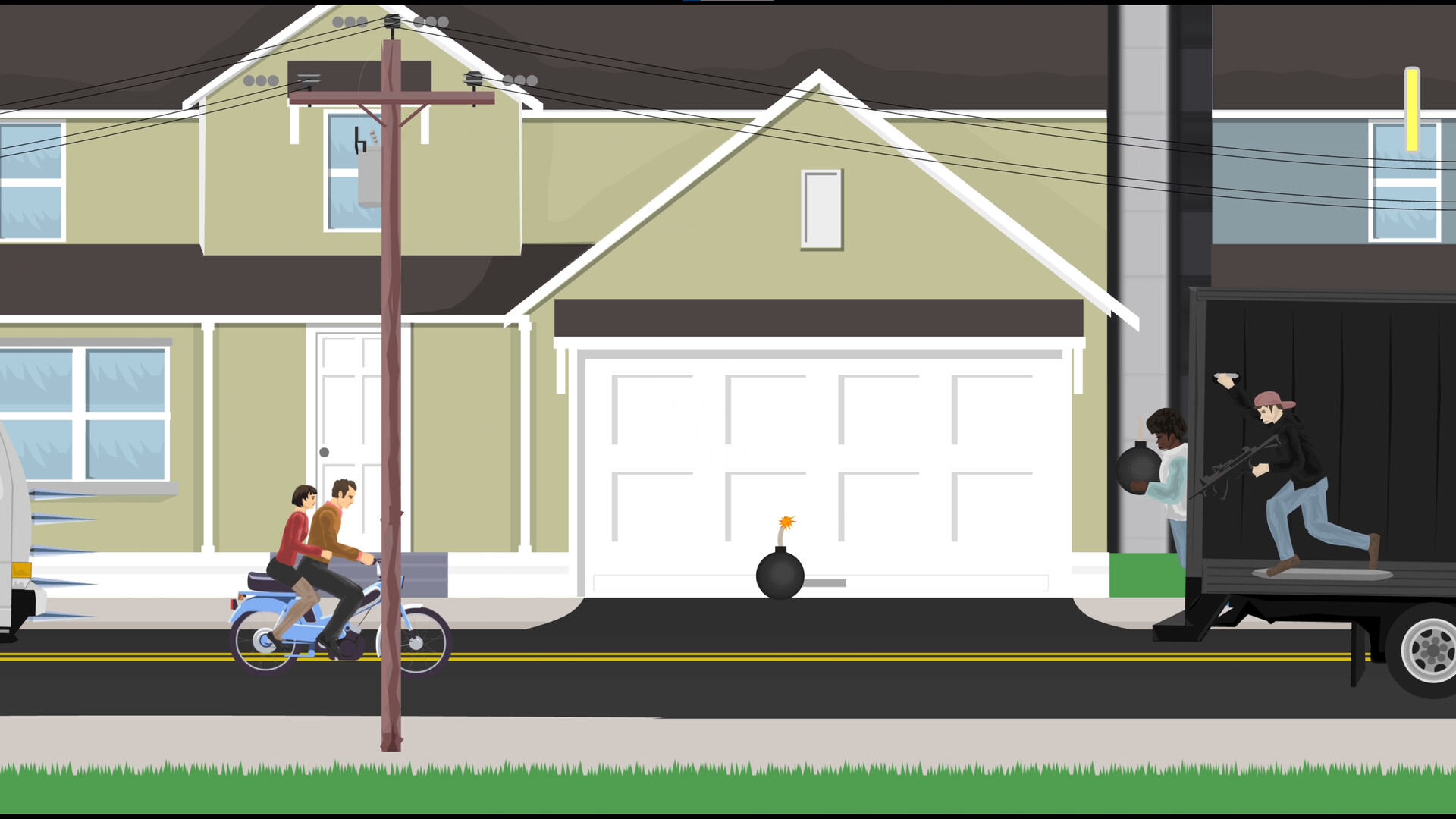
Comece pela seleção, pelas transformações e pelos testes
Use Shift + clique com o botão esquerdo para fazer múltiplas seleções, Z/X para girar, W/S para alterar a altura e D/A para alterar a largura. Pressione C para copiar e V para colar; Shift + V cola na posição original.
Pressione T para testar seu nível e T novamente para voltar à edição. Durante um teste, pressione F para marcar sua localização atual; um grande círculo vermelho mostra essa posição depois que você sai do teste.
Edite objetos e confira as posições de aterrissagem
- Como altero uma seleção sem desmarcar tudo?
- Segure Shift e clique com o botão esquerdo para selecionar múltiplas formas, objetos ou NPCs. Você também pode desselecionar um único objeto dessa forma, mantendo o restante da sua seleção.
- Quais teclas redimensionam e giram objetos?
- Para uma forma ou objeto que suporta redimensionamento, W aumenta a altura, S diminui a altura, D aumenta a largura e A diminui a largura. Segure Shift para alterar a dimensão em 10 a cada vez. Para uma forma, objeto ou NPC que suporta rotação, Z gira no sentido anti-horário e X gira no sentido horário. Segure Shift para girar 10 a cada vez.
- Como copio algo para exatamente a mesma posição?
- Pressione C para copiar uma forma, objeto ou NPC e, em seguida, V para colá-lo. Segure Shift enquanto pressiona V para colá-lo na posição exata de onde ele foi copiado.
- O que as opções Fixed e Interactive alteram?
- Mantenha Fixed marcado para segurar uma forma no lugar. Desmarque Fixed para permitir que ela se comporte como um objeto em queda. Interactive determina se uma forma está fisicamente presente ou serve como objeto de fundo.
- Como marco uma posição de aterrissagem e quando o marcador desaparece?
- Pressione T para iniciar o teste. Na posição que você quer marcar, pressione F e depois T para sair. O grande círculo vermelho identifica essa localização para o posicionamento de plataformas. Iniciar outro teste remove todos os marcadores colocados.