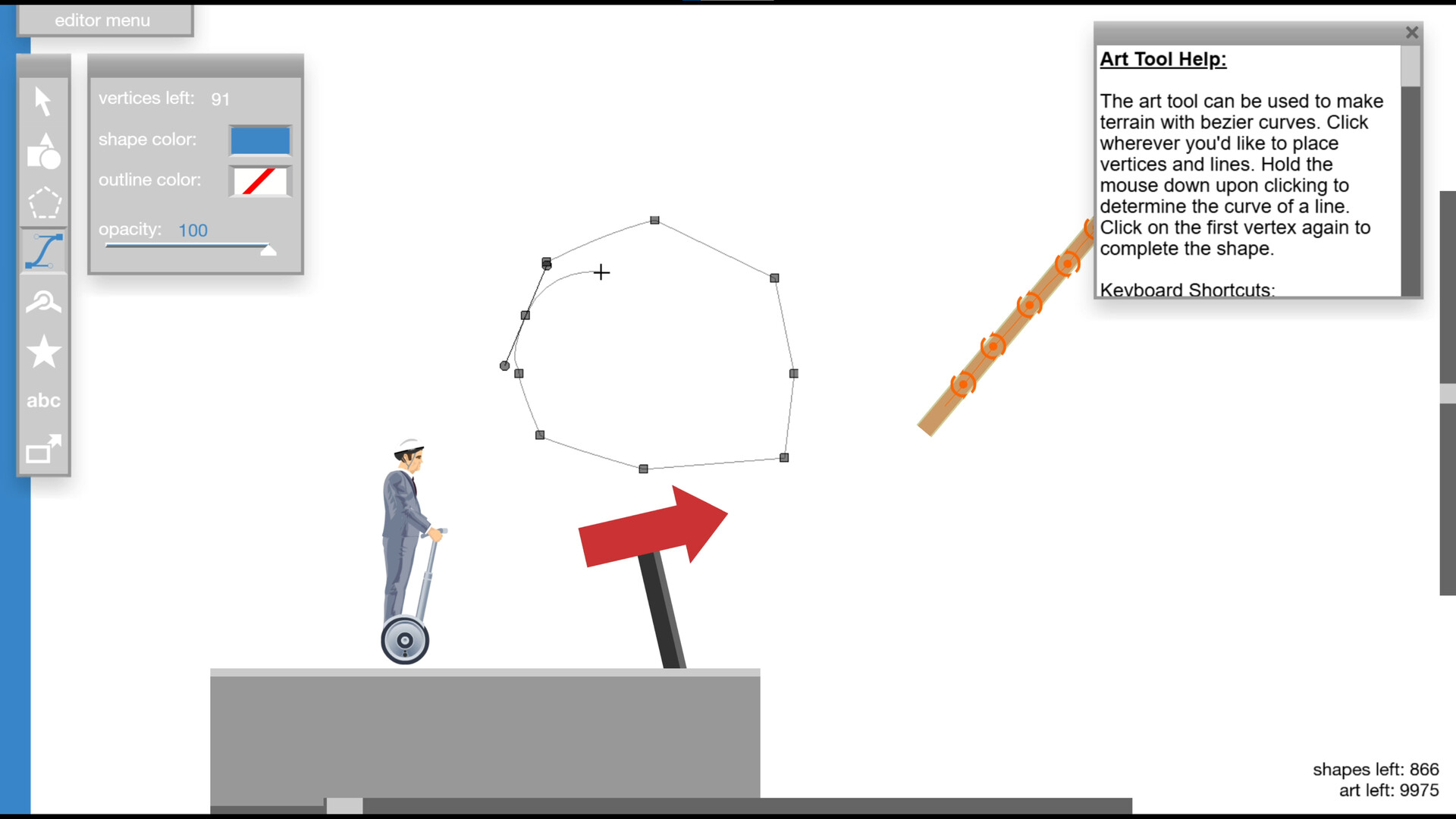
Construye un recorrido, pruébalo y después guárdalo
Inicia sesión en una cuenta de Totaljerkface registrada y abre Level Editor desde el menú principal. Usa la herramienta Special Item, con forma de estrella, para colocar bloques de construcción, cañones y una línea de meta.
Pulsa T para probar tu circuito, modifica los objetos con la herramienta de selección y elige Save Level en el menú del editor. Los usuarios registrados pueden subir sus niveles y hacerlos públicos después de guardarlos.
Configura tu cuenta y coloca los elementos del recorrido
- ¿Qué cuenta necesito para guardar y compartir?
- Crea un perfil de Totaljerkface haciendo clic en Register, encima de la ventana del juego en la esquina superior derecha de la página, y completando el formulario. Comprueba que has iniciado sesión antes de empezar a construir para que tu nivel pueda guardarse y compartirse.
- ¿Cómo empiezo un recorrido nuevo o cargo uno existente?
- Elige Level Editor en el menú principal para empezar a construir desde cero. Para usar un nivel existente como punto de partida, abre el menú del editor en la esquina superior izquierda y cárgalo.
- ¿Cómo coloco objetos y una línea de meta?
- Selecciona la herramienta Special Item, con forma de estrella, en el panel de la izquierda. Usa el panel que se abre para colocar los bloques de construcción de tu circuito, añadir objetos como cañones y colocar una línea de meta.
Prueba, ajusta y publica tu nivel
- ¿Cómo pruebo los saltos y la colocación de las plataformas?
- Pulsa T para probar el nivel. Durante la prueba, pulsa F para marcar la posición de tu personaje en el editor. Usa esa marca para ver hasta dónde puede saltar o ser lanzado el personaje y colocar la siguiente plataforma.
- ¿Cómo modifico los objetos después de una prueba?
- Elige la herramienta de selección, con forma de cursor, y selecciona un objeto colocado. Puedes moverlo, cambiar su tamaño o rotarlo y modificar sus parámetros. En algunos objetos, desmarcar Interactive hace que el objeto pase a formar parte del fondo en lugar de ser algo con lo que puedes chocar o sobre lo que puedes circular. Pasa el cursor sobre una opción poco familiar para ver su explicación.
- ¿Cómo guardo el nivel y lo hago público?
- Después de probar el nivel, elige Save Level para subir el circuito con tu cuenta registrada. El menú de guardado te permite elegir un nombre y añadir comentarios. Tras guardar, puedes hacer público el nivel para que los jugadores puedan encontrarlo a través de Browse Levels. Si intentas guardar antes de probar, un mensaje te pedirá que lo pruebes primero.
- ¿Puedo sobrescribir un nivel público o guardar una copia de seguridad?
- Una vez que un nivel es público, no se puede sobrescribir. Guarda un nivel público editado como un nivel nuevo. También puedes guardar los datos del nivel en forma de texto XML; conserva una copia en XML como respaldo para no perder los datos de tu nivel.