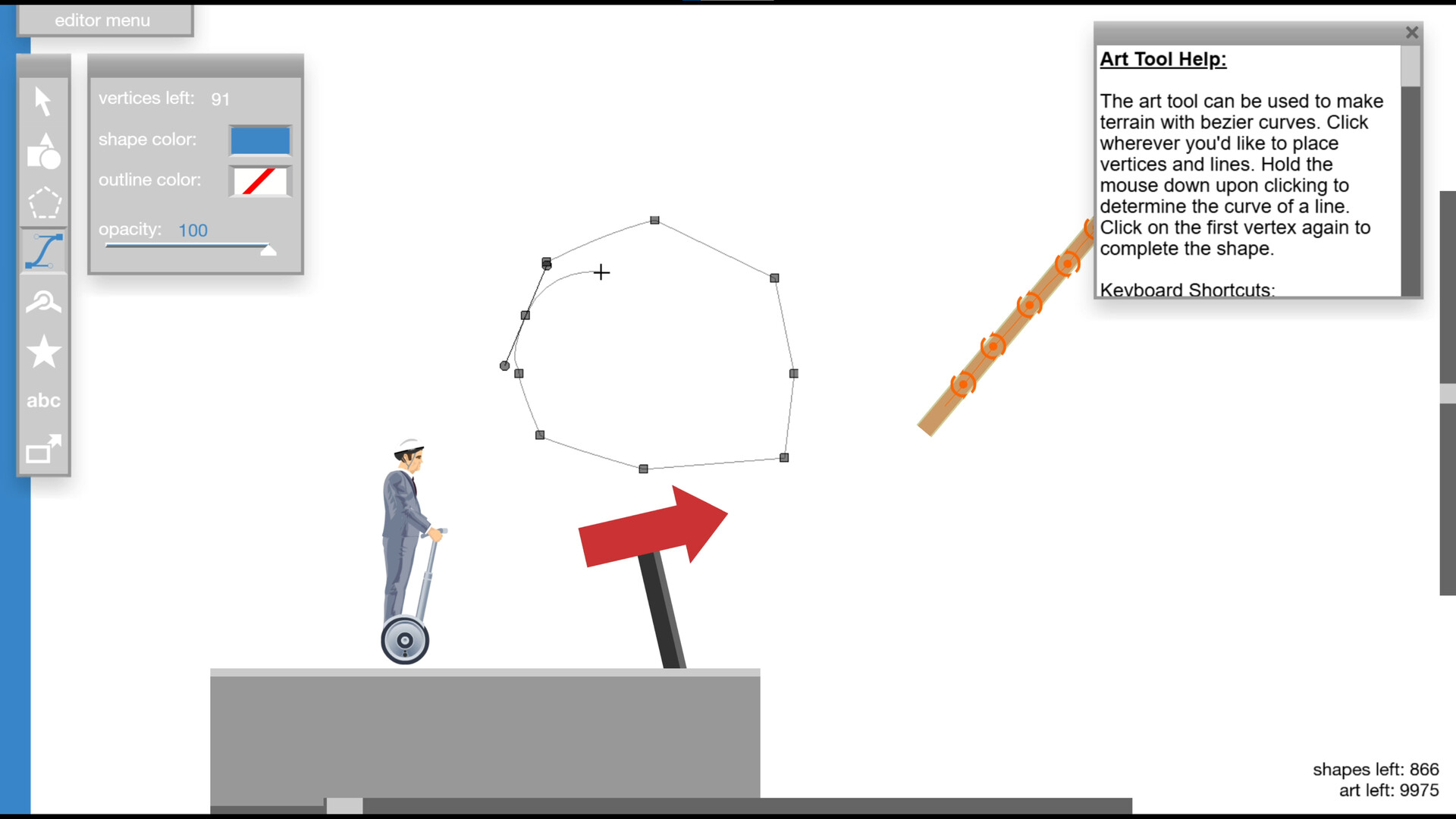
Baue einen Parcours, teste ihn und speichere ihn anschließend
Melde dich bei einem registrierten Totaljerkface-Konto an und öffne dann „Level Editor“ im Hauptmenü. Mit dem sternförmigen „Special Item“-Werkzeug platzierst du Bausteine, Kanonen und eine Ziellinie.
Drücke T, um deinen Kurs zu testen, bearbeite Objekte mit dem Auswahlwerkzeug und wähle dann im Editor-Menü „Save Level“ aus. Registrierte Nutzer können ihre Level nach dem Speichern hochladen und öffentlich machen.
Richte dein Konto ein und lege den Parcours an
- Welches Konto brauche ich zum Speichern und Teilen?
- Erstelle ein Totaljerkface-Profil, indem du auf „Register“ klickst, das sich über dem Spielfenster in der oberen rechten Ecke der Seite befindet, und das Formular ausfüllst. Vergewisse dich vor dem Bauen, dass du angemeldet bist, damit dein Level gespeichert und geteilt werden kann.
- Wie beginne ich einen neuen Parcours oder lade einen vorhandenen?
- Wähle im Hauptmenü „Level Editor“ aus, um von Grund auf neu zu bauen. Um ein vorhandenes Level als Ausgangspunkt zu nutzen, öffne das Editor-Menü in der oberen linken Ecke und lade das Level.
- Wie platziere ich Objekte und eine Ziellinie?
- Wähle in der linken Leiste das sternförmige „Special Item“-Werkzeug aus. In dem sich öffnenden Bereich platzierst du Bausteine für deinen Kurs, fügst Objekte wie Kanonen hinzu und setzt eine Ziellinie.
Teste, überarbeite und veröffentliche dein Level
- Wie teste ich Sprünge und die Platzierung der Plattformen?
- Drücke T, um das Level zu testen. Drücke während des Tests F, um die Position deines Charakters im Editor zu markieren. Anhand dieser Markierung siehst du, wie weit der Charakter springen oder geschleudert werden kann, und kannst die nächste Plattform entsprechend positionieren.
- Wie ändere ich Objekte nach einem Test?
- Wähle das cursorförmige Auswahlwerkzeug und klicke ein platziertes Objekt an. Du kannst es verschieben, skalieren oder drehen und seine Parameter ändern. Bei manchen Objekten bewirkt das Deaktivieren von „Interactive“, dass das Objekt Teil des Hintergrunds wird, sodass du nicht mehr mit ihm kollidierst oder darüberfährst. Fahre mit der Maus über eine unbekannte Option, um ihre Erklärung zu sehen.
- Wie speichere ich das Level und mache es öffentlich zugänglich?
- Wähle nach dem Testen „Save Level“ aus, um den Kurs mit deinem registrierten Konto hochzuladen. Im Speichern-Menü kannst du einen Namen vergeben und Kommentare hinzufügen. Nach dem Speichern kannst du das Level öffentlich machen, damit Spieler es über „Browse User Levels“ finden. Wenn du versuchst zu speichern, bevor du getestet hast, fordert dich eine Meldung auf, das Level zuerst zu testen.
- Kann ich ein öffentliches Level überschreiben oder eine Sicherungskopie behalten?
- Sobald ein Level öffentlich ist, kann es nicht mehr überschrieben werden. Speichere ein bearbeitetes öffentliches Level stattdessen als neues Level. Du kannst die Level-Daten auch als XML-Text speichern; bewahre eine XML-Kopie als Sicherung auf, damit deine Level-Daten nicht verloren gehen.